電腦 服務關閉
電腦 服務關閉

步驟1,▽首先快捷鍵按下『Windows鍵』+『R鍵』,打開『執行視窗』並輸入『regedit』按下『確定』·步驟2,▽跳出視窗,此時請按下『是』來執行『登錄編輯程式』。·步驟3.▽ ...,在安全模式的登錄界面的右下角點擊「輕松使用」圖標(電源選項的左邊),將會打開命令提示...

[技巧分享] 使用Windows應該要做的幾件事,減輕電腦運作負擔

停用方式如下:對著需要停用的服務按右鍵,選擇內容如果服務正在運作,選擇停止將啟動類型設定為已停用選擇確定,保存設定

** 本站引用參考文章部分資訊,基於少量部分引用原則,為了避免造成過多外部連結,保留參考來源資訊而不直接連結,也請見諒 **

關閉系統自動更新設定教學(Win 10 Win 11)

步驟1, ▽首先快捷鍵按下『Windows 鍵』+『R 鍵』,打開『執行視窗』並輸入『regedit』按下『確定』 · 步驟2, ▽跳出視窗,此時請按下『是』來執行『登錄編輯程式』。 · 步驟3. ▽ ...

誤把win10服務全禁用了

在安全模式的登錄界面的右下角點擊「輕松使用」圖標(電源選項的左邊),將會打開命令提示符。 ... (按下Enter鍵)將打開系統配置界面, 然後勾選被禁用的系統 ...

停用啟動項目、服務| Windows

停用啟動項目和非Microsoft 服務 · 選擇「開始 > 執行」,然後在「開啟」方塊中輸入msconfig。 · 在「啟動」和「服務」索引標籤下輸入所有取消選取的項目。

關掉用不到的功能,讓您的電腦更順暢

設定時右擊一個服務,可以選擇關閉,手動,還是自動(自動為跟Windows一起啟動)。手動為需要時它自行啟動。禁止為永遠不啟動。以下是每個服務的詳細說明。 注意:只要開頭帶* ...

關於關閉強佔系統資源的微軟Win10被強制反白無法點選

其一如:關閉windows安全中心服務. Win+R鍵輸入services.msc回車——找到SecurityCenter ,設置禁用。 注意事項:請不要刪除系統文件,優化後速度明顯 ...

[技巧分享] 使用Windows應該要做的幾件事,減輕電腦運作負擔

停用方式如下: 對著需要停用的 服務 按右鍵,選擇內容 如果 服務 正在運作,選擇停止 將啟動類型設定為已停用 選擇確定,保存設定

關閉不必要的Windows Service

常常會有專家說:「要關閉用不著的Services,才可以將系統風險降至最低。」事實上,停用不必要的服務除了可以提高安全性之外,還可以促進系統效能。

提升電腦運行速度,如何停用Windows 開機時啟動的程式與服務?

提升電腦運行速度,如何停用Windows 開機時啟動的程式與服務? · 步驟1.在工作列點選滑鼠右鍵,或者透過組合鍵「Esc+Shift+Ctrl」叫出「工作管理員」。

這些Windows 服務可以安全停用!

我將帶你了解哪些Windows 服務可以安全地停用,讓你的電腦運行得更快、更穩定!如果你正在尋找提升Windows 效能的方法、想要關閉多餘的背景服務,或是 ...
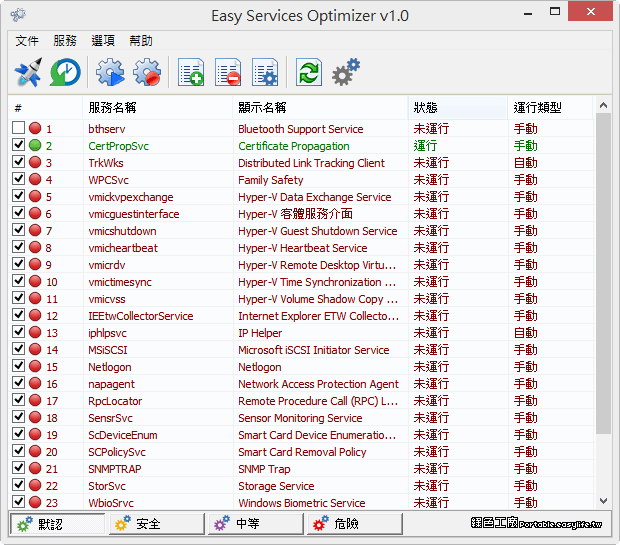
如何停用、關閉和停止Windows 更新服務

前往電腦配置,按一下管理模板,選擇Windows 元件,然後找到Windows 更新選項。雙擊配置自動更新,然後選擇停用。按一下「套用」以停用自動Windows 更新。


電腦服務關閉

步驟1,▽首先快捷鍵按下『Windows鍵』+『R鍵』,打開『執行視窗』並輸入『regedit』按下『確定』·步驟2,▽跳出視窗,此時請按下『是』來執行『登錄編輯程式』。·步驟3.▽ ...,在安全模式的登錄界面的右下角點擊「輕松使用」圖標(電源選項的左邊),將會打開命令提示符。...(按下Enter鍵)將打開系統配置界面,然後勾選被禁用的系統 ...,停用啟動項目和非Microsoft服務·選擇「開始>執行」,然後在「開啟」方塊中輸入msconfig...